03 8月 2014

Windows RTとFreeNAS+Plex

ストリーミングサーバみたいの立てれば、Windows RTだと再生できない動画フォーマットも観れるようになって幸せかな?と思い付いたのでやってみた。

家のファイルサーバはFreeNASなので、プラグインで対応しているのがあれば、わざわざ他にサーバを立てなくて済むなぁと思って見てみると、Plex Media Serverというのがあった。Windows RTもクライアント アプリは有料だけど対応している。ちょうど、通常価格$7が$1.50だったし、ユーザーインタフェースの見た目も良さそうだったので、Plexで挑戦してみることに決定。

そういえば、FreeNASは9.2系列がなんかゴタゴタしていたので、8のままで使っていたのだけれども、9.2.1.6まで上って安定したみたい? なので、9.2.1.6に更新してみた。特に凝ったことはしていないのもあるだろうけど、今のところWindowsからもOS Xからも問題なく使用できている。

Jailの設定

Jailsのタブを開いて、configurationを見て、jailが格納される場所とjail用のネットワークを確認。IPアドレスの範囲をADSLモデムで動いているDHCPサーバとかぶらないようにする。

プラグインのインストール

Plexプラグインのインストールは、リストからplexmediaserverを選択してInstallボタンを押すだけ。そうすると、jailの設定で指定した場所に自動的にplexmediaserver_1というデータセットが作成されて、そこにインストールされる。

Plex jailの設定

Jailsタブに戻ると、plexmediaserver_1という名前でjailが作成されていて、すでに起動もされている。ここで、Plex jailから動画の保存されているディレクトリを見れるように設定する必要がある。
フォルダーのアイコン(Add Storage)をクリックして、Sourceに動画が保存されているディレクトリを、Destinationにjail内にすでにある/mediaディレクトリを指定して完了。(他のディレクトリにしたければ、シェルのアイコンで、Plex jailのシェルに入って、ディレクトリを作成しておく。)
それから、jailに割り当てられたIPアドレスが表示されているので、覚えておく。

サービスの開始

Pluginsのタブを開いて、スライドボタンを押してPlexサービスを開始する。

Plexの設定

クライアントマシンから、http://[Plex jailのIP address]:32400/manage/index.htmlというURLにアクセスすると、Plexの設定ページが表示される。ローカルの動画を観るだけなら、Plexのアカウントは必要ないらしいので、その辺はスキップ。
Libraryに動画を追加するために、'+'アイコンをクリックして、/mediaディレクトリを指定する。

クライアントの設定

サーバサイドの設定は以上みたいなので、Windows RTでStoreアプリを開いて、クライアントを購入してインストール。立ち上げたら、特に何もしなくてもサーバを見つけて接続された。設定する項目は色々あるけれど、デフォルトのままでとりあえずflv形式の動画を観ることができることを確認。

これでちょっと幸せになった。と、思ったら甘かった。

ファイルの命名規則

Plexはディレクトリの構造とファイルの名前に規則があって、それに従っていないとシリーズ物は正常にライブラリに取り込まれてくれない。これはちょっと面倒くさい。
TV Showsではなく、Home videoとして読み込ませると、今度はディレクトリを無視して登録されてしまう。これはちょっと嬉しくない。
Plexに全面移行するなら、スクリプトでも書いてファイル名を一括変換しないといけない。とりあえず、これから保存する分は規則に従うようにして、一括変換はしばらく使って、使い勝手が良かったら考えることにしよう。

08 6月 2014

Dell XPS L502Xのデュアルブート

ノートPCのHDDをSSDに換装して、Windows 8をインストールしたけれども、アプリを完全に移行するまでは念の為HDD内のWindows 7も稼動できるようにしておこうと思い、光学ドライブのポートに繋いだHDDからブートしようとしたら、、、できない。

どうやら、光学ドライブ専用のSATAポートになっているらしく、F2を押してBIOSを見ても、F12でブート デバイスの選択を見ても、光学ドライブのポートに繋いだHDDを表示してくれない。
調べてみると、どうやら既知の仕様だったらしく、どうにも通常の方法では起動できないらしい。速度が遅くなるのは予想していたけど、まさか起動できないとは思わなかった。

しょうがないので、GRUBをインストールしたUSBメモリから起動して、HDDを選択してみたら光学ポートからでも起動できたので、必要な時はこの方法で起動することにしよう。

Windows 8.1 Updateのクリーンインストール

Visual Studio 2013 for Windowsで遊んでみようと思ったら、Windows 8.1が必要みたいなので、使っていなかったWindows 8のアップグレード版をDell XPS L502Xに入れてみた。

ついでにHDDもSSDにアップグレードすることにして、Crucial M500の240GBを買ってきた。後継モデルのM550が出たせいもあるだろうけど、ちょっと昔と比べるとSSDもずいぶんと安い。
外したHDDも有効利用するために、光学ドライブを外してHDDを入れるケースも買ってみた。ケースだけの製品もあるようだけど、外した光学ドライブを外付けドライブにするアダプタが同梱されているSilverStone TS06にしてみた。
フェイスプレートを付け替えて装着すると見た目には全く違和感がないし、アクセス ランプの位置もちゃんと合っている。

さて、Windows 8も8.1とか8.1 Updateとか出ているし、OSをインストールする時はクリーンインストール派なので、ちょっと調べてから8.1のイメージをダウンロードしてインストールした。ちなみに、ダウンロードされたイメージは8.1じゃなくて、8.1 Updateになっていた。これは嬉しい誤算。

インストール自体は問題なくできたけど、アクティベーションが問題だった。アップグレード版を、インストールして一度だけアクティベーションしたけれども、そのPCは去年廃棄済みだったので、再度アクティベーションができるかと思っていたら、そんなことはなかった。Windows 8のアクティベーションはWindows 7よりも厳しくなっているみたい。それとも、リテール版のイメージにアップグレードのキーを入れたのが問題だったんだろうか?
まあでも、電話アクティベーションの自動応答で済むだろうと思っていたら、それでも済まなくて、結局サポートと話しをする羽目になってしまった。最終的には、アクティベートできたので、よしとしたいけど、恐らくインド人のサポートで、独特の訛りのある英語には苦労した… (日本だと中国のサポートだったりすのかな?)

20 3月 2014

Baking Macbook Pro

GigazineのMacbook Proをオーブンで焼いて直すという記事を読んで、そういえば会社に壊れたMacbook Pro (Early 2011)があったのを思い出したので、実際にやってみた。

症状としては、縦縞のパターンが表示されたり、負荷をかけるとフリーズした(ように見えた?)り、起動に失敗したり、勝手に再起動したり、と動作が不安定だった。
数ヶ月ぶりに電源を入れてみたけれども、やっぱり電源投入時から縦縞が出てるし、リンゴマークが表示されて、消えたと思ったら、その状態のまま起動する気配が全くなかった。

焼く前に、もう少し調べてみると、3つくらい方法があるらしい。
  • オーブンで焼く
  • ヒートガンで熱くする
  • 動作させた状態で、何かで包んで内部の熱を上げる
基本的には、どれも温度を上げて半田のクラックを直すテクニック(裏技といったほうがいいのかな?)らしい。

オーブンの方法もヒートガンの方法もマザーボードを取り出さないといけないので、iFixitで分解手順を確認していたら、起動に失敗した状態でそのまま放っておくと、どんどん熱くなっているのを発見。それならば、起動せずとも負荷がかかったように熱くなっていくので、とりあえず手軽な包んで温度を上げる方法を試してみた。

排気口を塞いで、手元にあった膝掛けで包んで、1時間ちょっとくらい放っておいた。

ほどよく冷めてから電源を入れてみると、縦縞のパターンが表示されなくなった! おまけに普通にそのまま起動した! この時点で、とりあえず効果があったことが確認できたと言っていいと思う。

でも、一時的に直っただけという報告も多かったので、GPUのベンチマーク ツールを走らせてみた。だけど特に問題が起きない。これは、もしかして直ったかと期待しつつ、ベンチを走らせ続けるストレス モードがあったので、走らせ続けていると、勝手に再起動して縦縞パターンも再発してしまった。

でも、効果があったのは確かなので、もう一度包んで高温にしてみると、縦縞もなくなり起動もするようになった。普段使い程度なら、問題は起きないのかも知れないので、とりあえずこのまましばらく使ってみようと思う。

[追記 21/3/2014]
よく考えてみると、高熱にして半田クラックを直したのに、熱暴走したら症状が再発した、っていうのは理に適っていない?

[追記 27/02/2015]
ようやくAppleは問題があることを認めたみたいで、無償修理プログラムが始まった。(http://www.apple.com/nz/support/macbookpro-videoissues/) 早速、会社から歩いて数分の距離に修理を受け付けてくれるディーラーがいるので持っていった。さて、どうなるかな?

19 2月 2014

Zabbixサーバの引越しとアップグレード

ZabbixサーバをHP DL360 G3という化石のようなマシン上で動かしていて、まぁ、問題無く動いているんだけれども、もう少しマシなサーバに引っ越しさせることができるようになったので、引越しのついでに1.8から2.0にアップグレードしてみた。
  1. 新マシンへ、Zabbixをインストール。各種設定を済ませる。
  2. 古いマシン上のzabbixを停止。
  3. データベースをバックアップ。
  4. データベースをコピーして、新マシン上でリストア。
  5. 1.8→2.0へデータベースをアップデートするパッチをあてる。
  6. 新旧マシンのIPアドレスを変更。
  7. 新マシンでZabbixを起動。
  8. 新マシンでウェブ インタフェースをインスール。
これで、とりあえず引越しもアップグレードもできたみたい。ちなみに、OSもFreeBSD 8.2から10.0へ変更したしけど、今のところ特に問題はなし。(もし全く別のOSへ変更しても、同様の手順で引越し可能か?)

と思ったら、external checkが動いていない。
script_name.sh[param1 param2]が
script_name.sh["{HOST.CONN}",param1 param2]に自動更新されていて、
でも、script_name.sh["{HOST.CONN}",param1,param2]として、パラメータをカンマ区切りにしないと動かないようだ。もしかしたら、他にも細かい事があるんだろうか?間違ってアラームが上がってくるのはいいけど、本当のアラームが上がってこないことがあると困るな。

監視対象で動いているZabbix agentも一気にバージョンアップしたいけど、後方互換性はあるみたいなので、少しづつ更新することにする。

それから、2.2系列の最新版は2.2.2が、先日リリースされたようだけど、もう少し様子を見てからアップデートするとしよう。

04 2月 2014

HP ML110 G6

数年前に実験環境用に自腹で購入したHP ML110 G6が2台ある。1台は既にXeon X3470に換装済みで、実験用にはXeonとCeleronのコンビでも十分で特に困ってはいない。でも、オークションでXeon X3450を見つけてしまったので、購入してみた。ちなみに、NZ$70だったから、6000円くらいか。
まぁ、これで実験や検証のスピードが上がるわけじゃないけど、なんとなく気分がいい。

18 1月 2014

HP Microserver Gen8

会社のさほど重要でないファイルのバックアップ ファイルサーバが満杯になってきたので、新しいサーバを買ってもらった。今、使っているのはHP Microserver N36Lで、特に問題もなく数年間動き続けているので、その後継機にあたるMicroserver Gen8を購入した。

ちなみにN36Lには、8GBのメモリと4x2TBのHDDを積んで、FreeNAS 8.3.0を使ってraidz1を構成し、NFS/CIFS/iSCSIサーバとして利用している。特にチューニングはしていないから、スピードはそこそこだけど、非常に安定して稼動している。
今回の購入前に、NAS専用機も考えたけれども、やっぱりコストパフォーマンスと柔軟性、メンテナンス性は小型サーバとFreeNASの組み合わせが最強なんじゃないかと思う。まぁ、さほど重要じゃないバックアップファイルサーバだからというのもあるけど。

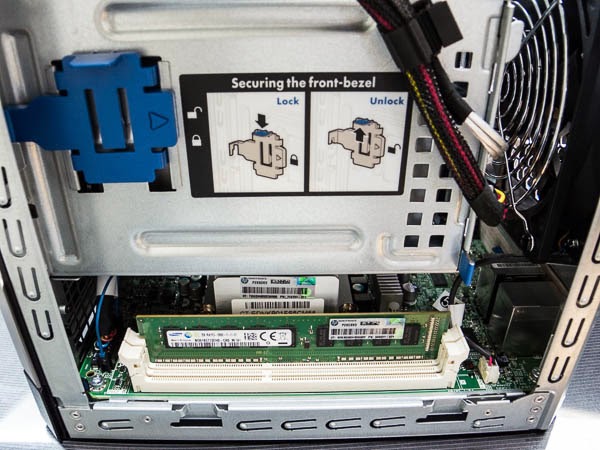
Gen8にも、とりあえず8GBのメモリを足して(合計10GB)、FreeNAS 9.2.0をインストールした。ディスクは4x2TBで、raidz2構成。8GBのメモリはKingstonのKTH-PL316E/8Gで、iLOからみると
純正じゃないのはバレバレだけど、動作している。
ちなみに、メモリの増設くらいなら、カバーを外すだけでできる。

ケーブルを引っこ抜いてマザーーボードを引き出さないといけなかった前モデルと比べると、メンテナンス性は格段に改善されたと思う。
それから、N36LはUSB Type Aのコネクタがマザーボード上にあったけど、Gen8ではそれに加えてmicroSDも使えるようになっている。

今回、ハードディスクはSeagate NAS HDDを採用してみた。サーバルームじゃなくて、普通のオフィス内で、読み書きを数時間続けても、温度は30度を越えないくらいだった。
HDDの初期不良は最初の2、3ヶ月で出やすいというし、もう少し遊んでみて検証してから、実運用するとしよう。